디버깅 (Debugging)
디버그 실행, 한 단계씩 실행 / 프로시저 단위 실행 / 프로시저 나가기, 변수 값 확인 등 디버깅 단계 실행 방법을 안내합니다.
중단점을 설정한 뒤에는 디버그 실행을 시작합니다. 이 페이지에서는 디버그 실행, 단계 실행, 변수 값 확인 및 변경 절차를 차례로 안내합니다.
디버그 실행
디버그를 실행할 스크립트 그룹에 중단점을 추가한 후 F5 또는 디버깅 시작 메뉴 버튼을 클릭합니다. 실행이 중단점에 도달하면 해당 행에 노란색 표시가 나타나고 실행이 멈춥니다.
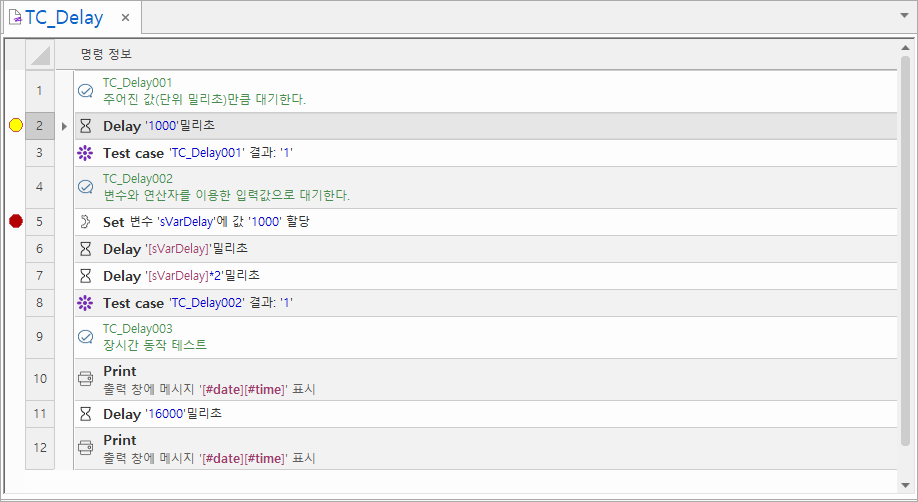
테스트와 다르게 디버그 실행은 현재 에디터에 보이는 스크립트 그룹만 수행하도록 구성되어 있습니다.
디버깅을 시작할 때 열려 있는 스크립트 문서 중 저장하지 않은 변경이 있으면 모두 저장할지 묻습니다(테스트 시작과 동일). 취소하면 디버깅을 시작하지 않습니다.
특정 라인부터 디버그 실행
편집기에서 명령어를 선택하면 메뉴의 이 줄부터 시작 버튼이 활성화되며, Ctrl+F5 또는 버튼을 클릭하면 선택된 행부터 디버그가 시작됩니다.
If else 문 내부나 Do Loop 문 내부일 경우에는 이 줄부터 시작 버튼이 활성화되지 않습니다.
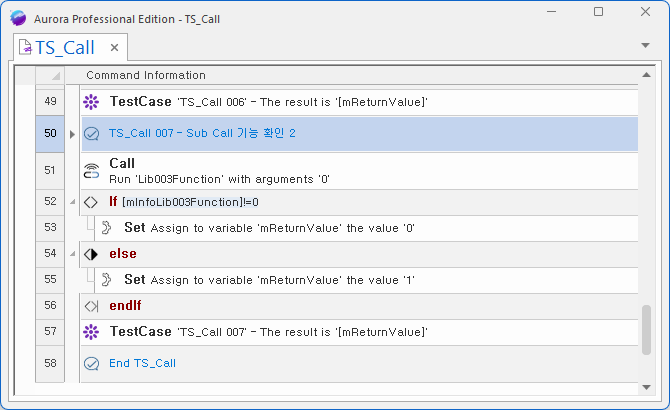
50줄부터 58줄까지 수행
특정 부분만 디버그 실행
편집기에서 연속된 줄로 두 명령어 이상을 선택할 경우에 이 줄부터 시작 버튼이 활성화되며, Ctrl+F5 또는 버튼을 클릭하면 선택된 첫 행부터 디버그가 시작되어 마지막 선택 행에서 종료됩니다.
만약 연속된 줄의 선택이 아닌 경우에는 마지막 선택 줄부터 디버그가 실행됩니다. (특정 부분 디버그로 동작하지 않습니다.)
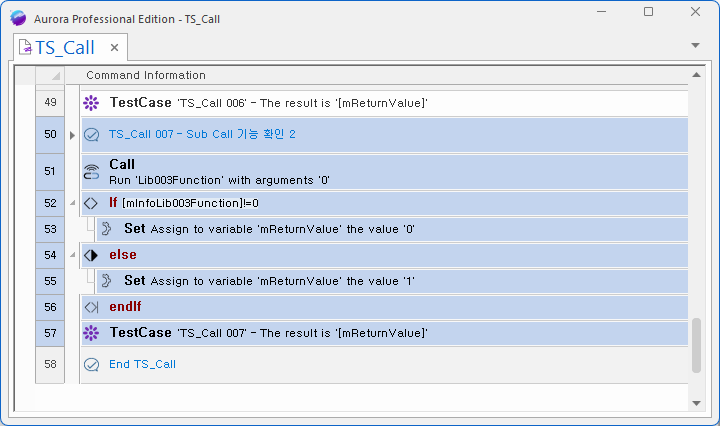
50줄에서 57줄까지 수행
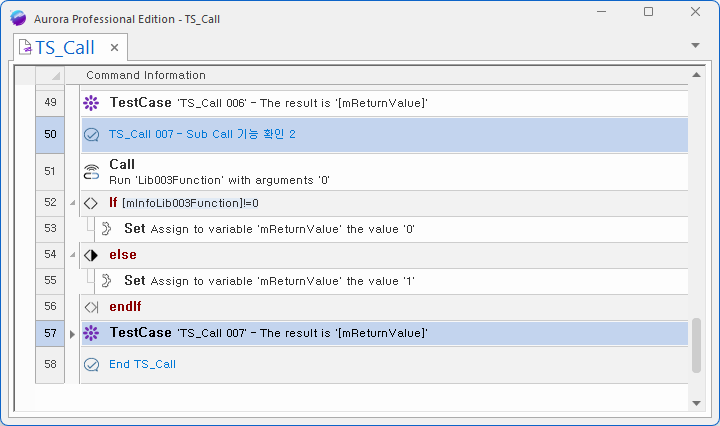
57줄부터 58줄까지 수행 (연속되지 않은 선택의 경우 마지막 선택 줄부터 수행됨)
한 단계씩 실행 (Step Into)
중단점 모드에 있는 명령어가 Call인 경우, Call 명령어로 호출되는 스크립트 그룹 내부로 진입합니다. Call이 아닌 경우 한 줄씩 실행하며, 이 경우는 프로시저 단위 실행과 동일하게 동작합니다.
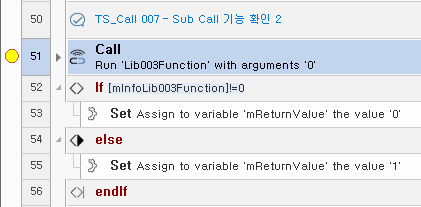
한 단계씩 실행(F11) 클릭

Lib003Function 스크립트 그룹 내부로 진입
프로시저 단위 실행 (Step Over)
중단점 모드일 경우, 스크립트 명령어를 한 줄씩 실행합니다.
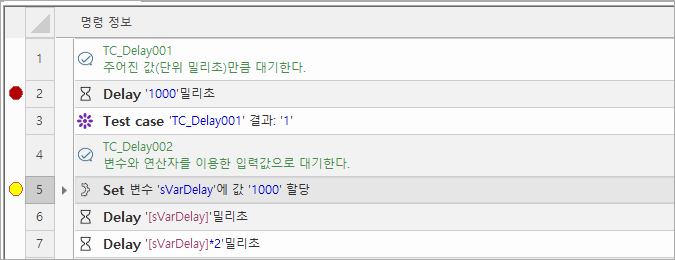
5줄의 중단점에서 멈춘 상태에서 프로시저 단위 실행(F10) 클릭
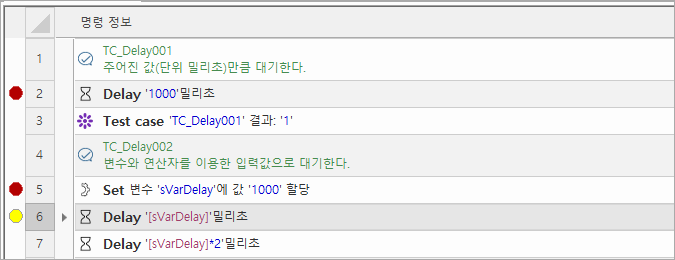
5줄 실행 후 6줄에서 중단
프로시저 나가기 (Step Out)
한 단계씩 실행으로 진입한 스크립트 그룹 밖으로 나갑니다. 이 경우 스크립트 그룹의 모든 명령어를 실행하고 스크립트 그룹 밖으로 나갑니다.
한 단계씩 실행으로 진입한 상태가 아닌 경우에는 한 줄씩 실행하며, 이 경우는 프로시저 단위 실행과 동일하게 동작합니다.
변수 값 보기 및 변경하기
중단점 모드일 경우에 변수 창에서 변수의 변경 사항을 확인할 수 있습니다.
중단점 모드가 아닐 경우에는 변수의 변경 사항이 적용되지 않고, 초기 스크립트 수행 시작 시의 값으로 보여집니다.
변수 값 변화 확인
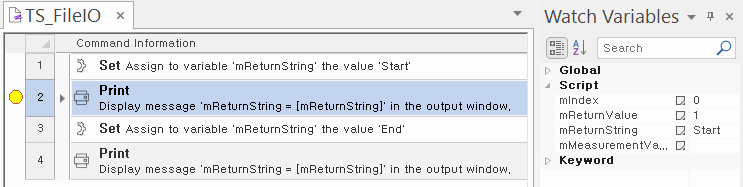
중단점 모드일 경우에 1줄 수행의 결과로 변수의 값이 Start로 변경됨
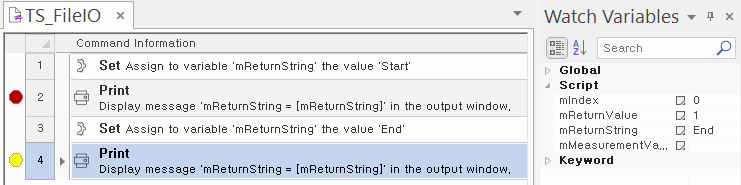
중단점 모드일 경우에 3줄 수행의 결과로 변수의 값이 End로 변경됨
변수 값 직접 변경
중단점 모드에서 특정 변수의 값을 변경할 경우, 즉시 해당 변수의 값이 변경되고 다음 줄 수행부터 적용됩니다.
아래 이미지에서는 변수 mReturnString의 값 End를 Continue로 변경하고
스크립트를 수행했을 경우의 출력 메시지를 확인할 수 있습니다.
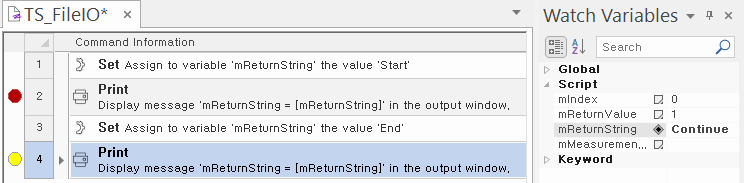
변수 mReturnString 값을 Continue로 변경
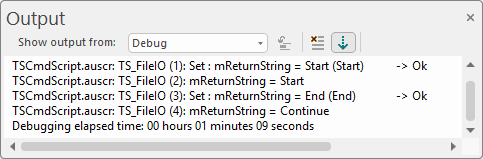
변수 값 변경 후 실행했을 경우, 변수 값이 Continue로 변경된 것을 확인