라이선스 등록 방법
온라인 등록 방식과 로컬 등록 방식 — 사용 환경에 맞춰 선택하세요.
라이선스 등록 방법은 온라인 방식과 로컬 방식이 있습니다.
- 온라인 방식: 설치하고자 하는 PC가 네트워크에 연결되어 있을 때 등록하는 방식입니다.
- 로컬 방식: 설치하고자 하는 PC가 네트워크에 연결되어 있지 않을 때 등록하는 방식입니다.
기본적으로 온라인 등록 방식을 권장드립니다. 부득이하게 PC가 네트워크 연결을 할 수 없는 상황 및 장소일 때에만 로컬 등록 방식을 해주시기 바랍니다.
온라인 등록 방식
1. 사용자 등록 화면 진입
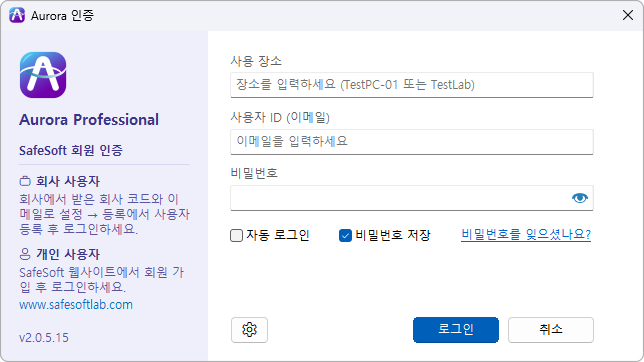
- 로그인 창 왼쪽 아래의 설정(톱니바퀴) 버튼을 클릭하여 ‘Aurora 옵션’ 창을 엽니다.
2. ‘등록’ 페이지에서 사용자 등록
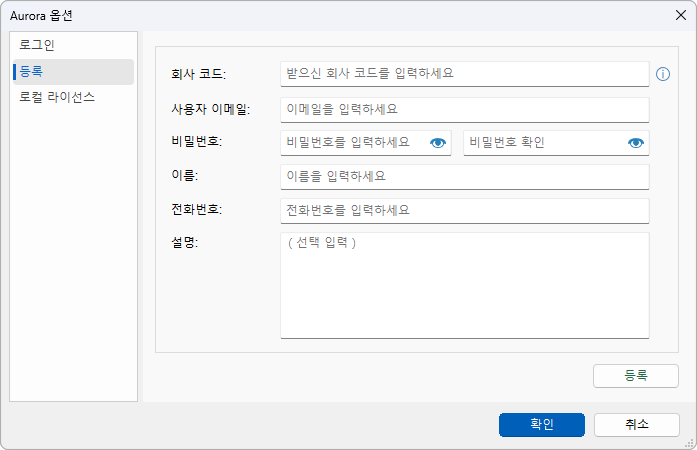
- 회사 코드: 각 회사 또는 부서의 회사 코드를 입력합니다. 회사 코드는 Aurora 관리자에게 문의 바랍니다.
- 사용자 이메일: 각 부서의 담당자님의 이메일을 입력합니다.
- 비밀번호: 비밀번호를 입력하고, 오른쪽 칸에 한 번 더 입력하여 확인합니다.
- 이름: 부서의 담당자님의 이름을 입력합니다.
- 전화번호: 담당자님의 전화번호를 입력합니다.
- 설명: 부서와 담당자님의 이름을 입력합니다. 예)
개발팀 홍길동 - 등록: 버튼을 클릭하여 사용자 등록을 완료합니다.
3. ‘로그인’ 페이지에서 장소 설정
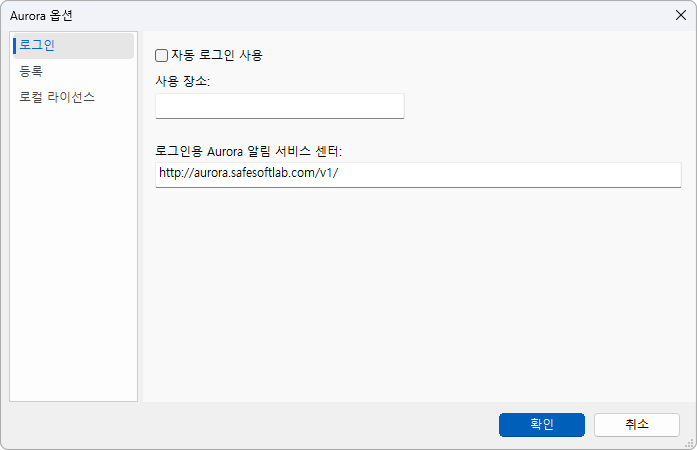
- 자동 로그인 사용: 체크하면 다음 실행부터 로그인 창 없이 자동으로 로그인합니다.
- 사용 장소: Aurora가 설치된 PC의 장소를 입력합니다. 예)
자동화팀 MainPC - 로그인용 Aurora 알림 서비스 센터: Aurora 알림 서비스 센터 주소
(
http://aurora.safesoftlab.com/v1/)를 입력합니다. - 확인을 클릭하여 등록을 완료합니다.
로컬 등록 방식
1. 로컬 라이선스 등록 화면 진입
- 로그인 창의 설정(톱니바퀴) 버튼을 클릭한 뒤, ‘로컬 라이선스’ 페이지를 선택합니다.
2. 로컬 라이선스 등록
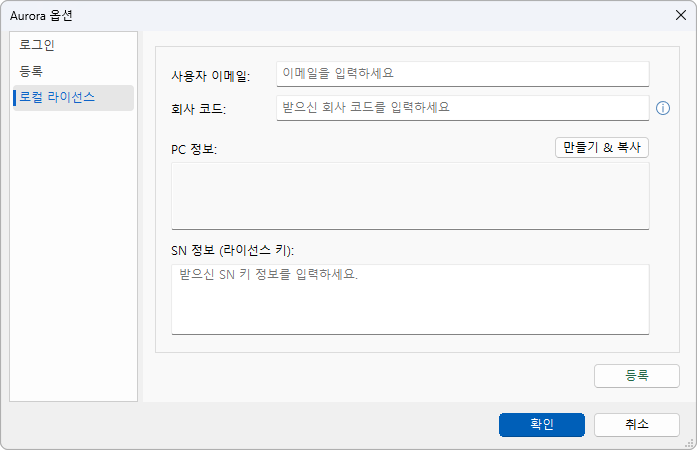
- 사용자 이메일: 각 부서의 담당자님의 이메일을 입력합니다.
- 회사 코드: 각 회사 또는 부서의 회사 코드를 입력합니다. 회사 코드는 Aurora 관리자에게 문의 바랍니다.
- 만들기 & 복사: 사용자 이메일과 회사 코드를 입력한 후 클릭하면 PC 정보가 만들어지고 클립보드에 복사됩니다.
3. 로컬 라이선스 등록 요청
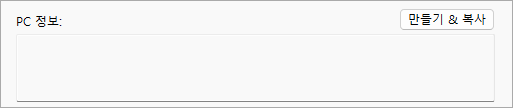
PC 정보의 내용을 세이프소프트의 담당자에게 아래 양식에 맞춰 로컬 라이선스 등록 요청 메일로 전송합니다.
----------------- 로컬 라이선스 등록 메일 양식 -----------------
- 담당 부서 :
- 담당자 성함 :
- 사용 장소 :
- PC 정보 코드 :
--------------------------------------------------------------
오로라 담당자 — aurora@safesoftlab.com
4. 라이선스 키 입력 및 등록
- SN 정보 (라이선스 키): 세이프소프트 담당자로부터 받은 라이선스 키를 입력합니다.
- 등록: 버튼을 클릭하여 등록을 완료합니다.