Aurora 로그인
로그인 화면 안내, 실행 중 라이선스 확인, 비밀번호 재설정 절차.
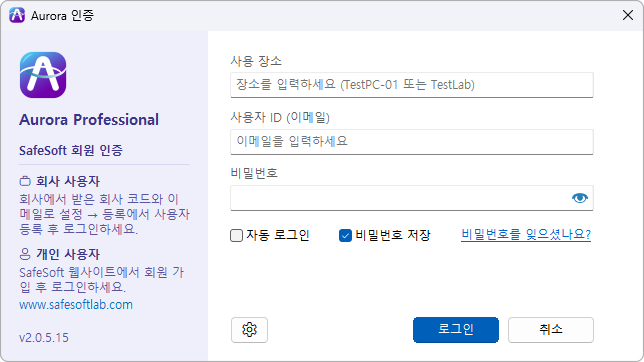
로그인 창 왼쪽에는 사용자 유형별 로그인 방법이 안내됩니다.
- 회사 사용자: 회사에서 받은 회사 코드와 이메일로 ‘설정 → 등록’에서 사용자 등록을 한 뒤 로그인합니다. (라이선스 등록 방법 참고)
- 개인 사용자: SafeSoft 웹사이트(www.safesoftlab.com)에서 회원 가입을 한 뒤 로그인합니다.
로그인 화면 입력 항목
- 사용 장소: Aurora를 사용할 공간을 입력합니다. 예)
TestPC-01또는TestLab - 사용자 ID (이메일): 사용자 ID(이메일)를 입력합니다.
- 비밀번호: 비밀번호를 입력합니다. 오른쪽 눈 모양 아이콘을 누르면 입력한 비밀번호를 확인할 수 있습니다.
- 자동 로그인: 체크하면 다음 실행부터 자동으로 로그인합니다.
- 비밀번호 저장: 비밀번호를 저장합니다.
- 비밀번호를 잊으셨나요?: 비밀번호를 재설정합니다. 아래 비밀번호 재설정 방법을 참고하세요.
- 설정(톱니바퀴): 사용자 등록, 로그인 장소, 로컬 라이선스를 설정하는 ‘Aurora 옵션’ 창을 엽니다.
- 로그인: 버튼을 클릭하여 Aurora를 실행합니다.
- 취소: 로그인하지 않고 Aurora를 종료합니다.
실행 중 라이선스 확인
Aurora는 실행 중에도 라이선스 서버와 주기적으로 라이선스를 확인합니다. 결과에 따라 메인 창 캡션 표시줄에 안내가 표시됩니다.
- 서버가 응답하지 않음: 30분마다 다시 시도하며, 그동안 테스트는 계속됩니다.
- 서버에 연결할 수 없음: 오프라인으로 동작하며, 캡션 표시줄에 표시된 시각까지 테스트할 수 있습니다. 서버에 다시 연결되면 자동으로 정상 상태로 돌아갑니다.
- 라이선스 확인 실패: 사유와 종료 시각이 표시되고 새 실행은 할 수 없습니다. 진행 중인 실행은 끝까지 수행하며, 실행이 끝나거나 표시된 시각이 되면 Aurora가 종료됩니다. 다시 확인해 통과하면 안내가 사라집니다.
비밀번호 재설정 방법
1. 비밀번호를 잊으셨나요? 클릭
Aurora 로그인 화면에서 **비밀번호를 잊으셨나요?**를 클릭합니다.
2. 등록된 이메일 주소 입력
등록된 이메일 주소를 입력합니다.
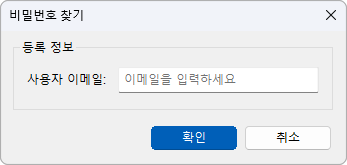
확인을 클릭합니다.
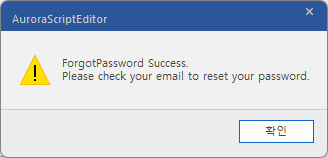
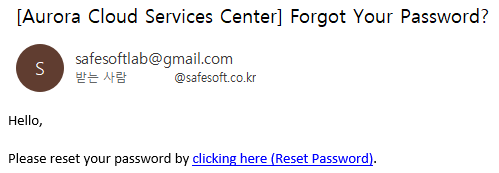
3. 이메일 확인
수신한 이메일을 확인합니다.
4. 비밀번호 재설정
새 비밀번호를 입력하여 재설정합니다.
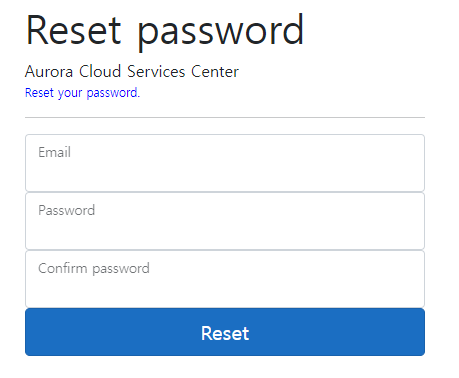
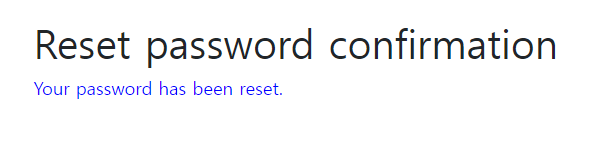
비밀번호 재설정이 완료됩니다.