Aurora 시작
Aurora를 실행하면 표시되는 Aurora 시작 창과 새 프로젝트를 만드는 방법을 안내합니다.
Aurora Professional(이하 Aurora)을 실행하면 아래와 같이 Aurora 시작 창이 나타납니다. 이 화면에서 최근에 작업한 프로젝트 목록을 확인하고, 새 프로젝트를 만들거나 기존 프로젝트를 열 수 있습니다.
Aurora 시작 창
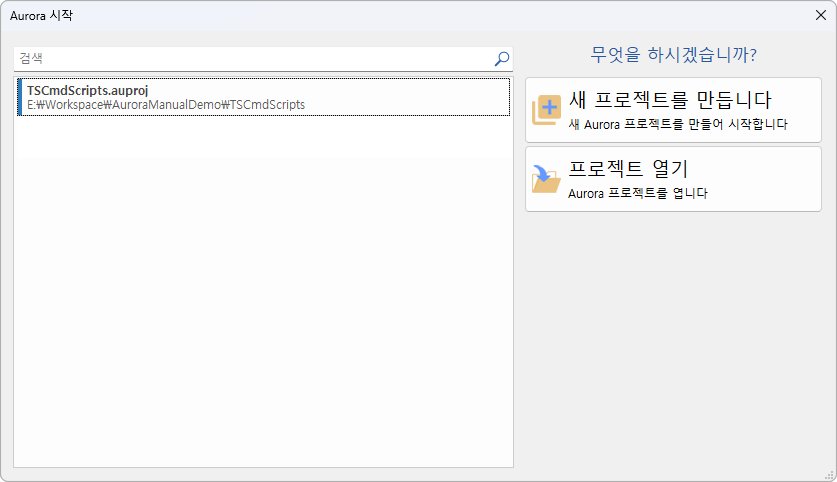
- 검색: 최근 프로젝트 목록을 검색합니다.
- 최근 프로젝트 목록: 최근에 작업한 프로젝트가 표시됩니다. 항목을 더블클릭하면 해당 프로젝트를 엽니다.
- 새 프로젝트를 만듭니다: 새로운 프로젝트를 생성합니다.
- 프로젝트 열기: 기존 프로젝트를 열어서 작업합니다.
프로젝트 생성
새로운 Aurora 프로젝트를 생성합니다. Aurora 프로젝트를 생성하는 방법은 다음과 같습니다.
- Aurora 시작 창에서 새 프로젝트를 만듭니다를 클릭하여 생성
- 홈 탭에서 새 프로젝트 아이콘을 선택하여 생성
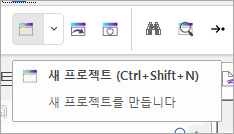
- 단축키 이용 (Ctrl + Shift + N)
프로젝트 정보 입력
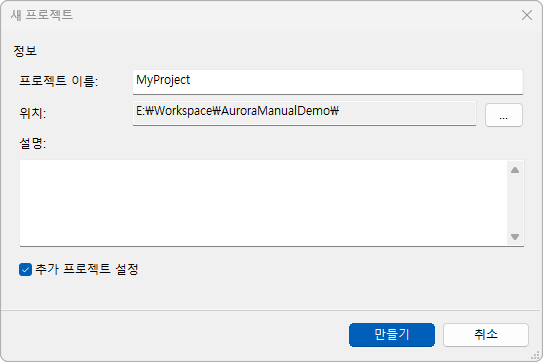
- 프로젝트 이름: 프로젝트 이름을 입력합니다. 프로젝트 이름은 파일로 생성되기 때문에 파일 이름 규칙과 동일하게 텍스트를 입력할 수 있습니다.
- 위치: 프로젝트 생성 위치를 선택합니다. 기본 위치는 설치 시에
생성되는
Documents\My Scripts폴더입니다. - 설명: 프로젝트의 중요 기능이나 설명 등을 기록합니다. 필수 입력 항목은 아닙니다.
- 추가 프로젝트 설정: 프로젝트의 세부 내용을 설정합니다. 추가 프로젝트 설정이 체크되어 있지 않으면, 프로젝트 세부 내용은 기본 값으로 자동 설정됩니다.
- 만들기: 프로젝트를 생성합니다.
- 추가 프로젝트 설정이 체크되어 있으면, 세부 설정 화면으로 이동합니다.
- 체크되어 있지 않으면, 프로젝트 생성 위치에 프로젝트가 생성됩니다.
- 취소: 프로젝트를 생성하지 않습니다.