환경설정
Aurora 스크립트 개발 및 운영에 대한 통합 환경을 설정합니다. 환경, 스크립트, 테스트 및 디버깅, 편집기, 이메일 알림, EosNoti 알림 페이지로 구성됩니다.
Aurora 스크립트 개발 및 운영에 대한 통합 환경을 설정합니다. 홈 탭의 옵션 버튼으로 엽니다. 왼쪽 목록에서 페이지를 선택하며, 페이지는 환경, 스크립트, 테스트 및 디버깅, 편집기, 이메일 알림, EosNoti 알림 순으로 구성됩니다.
환경
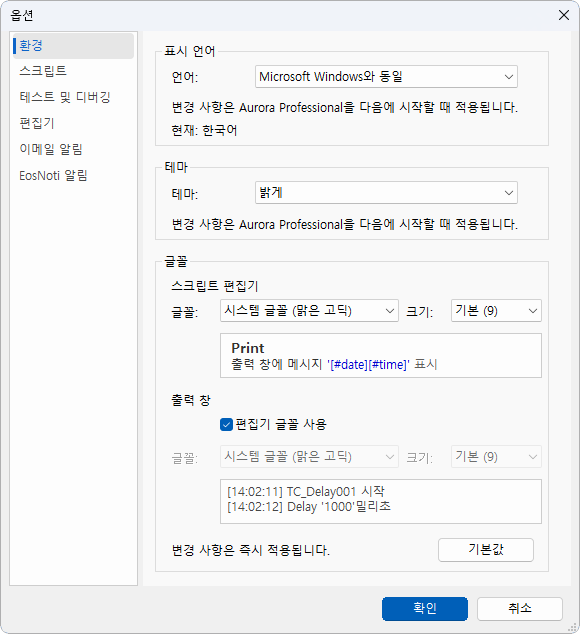
표시 언어
- 언어: 화면 표시 언어를 선택합니다. Microsoft Windows와 동일을 선택하면 Windows 표시 언어를 따르며, 한국어나 영어를 직접 선택할 수도 있습니다. 변경 사항은 Aurora Professional을 다음에 시작할 때 적용됩니다.
- 현재: 지금 적용되어 있는 표시 언어를 보여줍니다.
테마
- 테마: 화면 테마를 시스템 설정 사용, 밝게, 어둡게 중에서 선택합니다. 시스템 설정 사용은 Windows의 앱 모드를 따릅니다. 변경 사항은 다음에 시작할 때 적용됩니다.
글꼴
- 스크립트 편집기: 스크립트 편집기의 글꼴과 크기를 선택합니다. 아래 미리 보기에서 결과를 확인할 수 있습니다.
- 출력 창: 편집기 글꼴 사용을 체크하면 출력 창이 스크립트 편집기와 같은 글꼴을 사용합니다. 체크를 해제하면 출력 창의 글꼴과 크기를 따로 선택할 수 있습니다.
- 기본값: 글꼴 설정을 기본값(시스템 글꼴, 기본 크기)으로 되돌립니다.
글꼴 변경 사항은 즉시 적용됩니다.
스크립트
스크립트 페이지
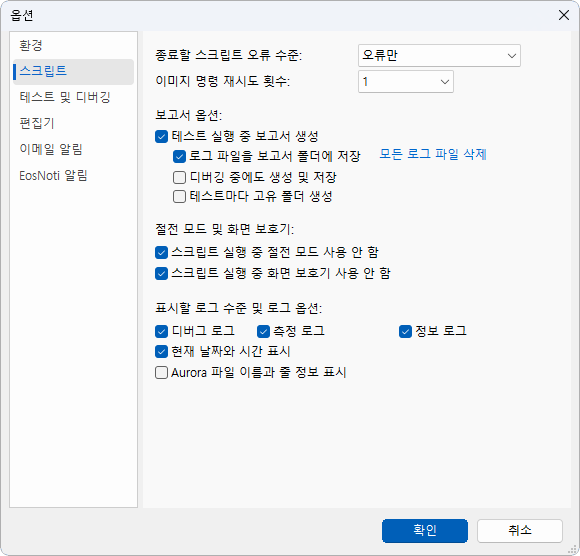
실행 중단 / 재시도
- 종료할 스크립트 오류 수준: 테스트 및 디버깅을 중단하는 단계를
설정합니다.
- 오류만: 오류가 발생될 때만 중단됩니다.
- 오류 또는 실패: 오류 또는 스크립트 명령의 실패가 발생되면 중단됩니다.
- 없음: 중단 없이 종료 시점까지 수행합니다.
- 이미지 명령 재시도 횟수: 이미지 관련 명령어가 실패했을 때, 재시도 횟수를 설정합니다.
예를 들면) 재시도 횟수가 3일 경우 — 첫 번째 시도에서 성공하면 명령어를 성공으로 리턴합니다. 세 번째에서도 실패하면 명령어는 실패로 리턴합니다.
보고서 옵션
- 테스트 실행 중 보고서 생성: 스크립트 테스트 실행 중 자동으로 보고서를 생성합니다.
- 로그 파일을 보고서 폴더에 저장: 보고서가 생성되는 폴더에 로그 파일을 저장합니다. 모든 로그 파일 삭제를 클릭하면 보고서 폴더의 모든 로그 파일이 삭제됩니다.
- 디버깅 중에도 생성 및 저장: 디버그로 실행 중일 때에도 보고서와 로그 파일을 생성합니다.
- 테스트마다 고유 폴더 생성: 보고서 생성 시에 기본 폴더에 항상 덮어쓰지 않고, 테스트마다 보고서를 날짜 시간으로 구분된 폴더에 저장합니다.
절전 모드 및 화면 보호기
- 스크립트 실행 중 절전 모드 사용 안 함: 테스트 및 디버깅 중에는 절전 모드 동작을 일시 중지합니다.
- 스크립트 실행 중 화면 보호기 사용 안 함: 테스트 및 디버깅 중에는 화면 보호기 기능을 일시 중지합니다.
표시할 로그 수준 및 로그 옵션
- 디버그 로그: 체크되면 스크립트 명령어 디버깅 메시지가 출력 창에 출력됩니다.
- 측정 로그: 체크되면 스크립트 명령어 측정 값이 출력 창에 출력됩니다.
- 정보 로그: 체크되면 테스트 및 디버깅 관련 정보 메시지가 출력 창에 출력됩니다.
- 현재 날짜와 시간 표시: 체크되면 모든 로그의 맨 앞에 현재의 날짜와
시간을 같이 표시합니다.
2026-09-30 16:21:52.715 Delay : 1000밀리초 - Aurora 파일 이름과 줄 정보 표시: 로그 앞에 현재 실행되고 있는 Aurora
파일명과 줄 정보를 표시합니다.
2024-07-01 12:58:22.394 MyAuroraScript.aurora: _AuroraMain (20): 1_01 - Trace Message...
테스트 및 디버깅 페이지
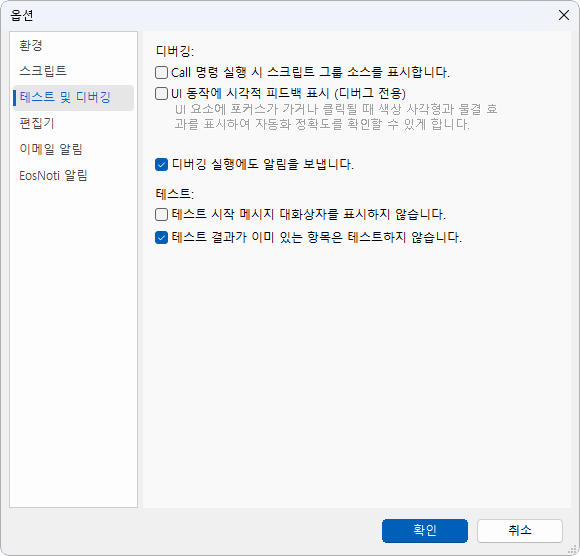
디버깅
- Call 명령 실행 시 스크립트 그룹 소스를 표시합니다: 디버깅 중, Call 명령 수행 시에 호출되는 스크립트 그룹을 편집기에 보여줍니다.
- UI 동작에 시각적 피드백 표시 (디버그 전용): 마우스 클릭 및 UI 요소 체크 동작을 수행할 때, 시각화를 위해 원 또는 사각형을 표시하여 클릭 위치를 확인할 수 있도록 합니다. (이 동작은 디버그에서만 수행됩니다.)
- 디버깅 실행에도 알림을 보냅니다: 디버그로 실행할 때에도 자동 보내기로 설정된 알림(이메일, EosNoti)을 보냅니다. 체크하지 않으면 자동 알림은 테스트 실행에서만 보냅니다.
UI 동작에 시각적 피드백 표시 기능이 체크되면, 문자 인식 또는 이미지 비교 시에 오류가 발생될 수 있습니다.
테스트
-
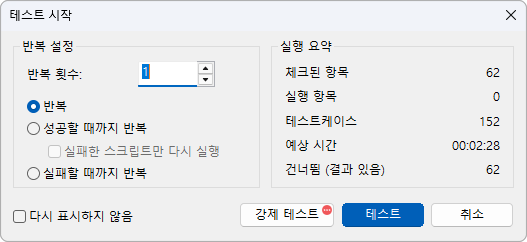
테스트 시작 메시지 대화상자를 표시하지 않습니다: 테스트 수행 전에 확인하는 테스트 시작 창을 보이지 않도록 합니다. 테스트 시작 창에서는 반복 설정과 함께 실행 요약(체크된 항목, 실행 항목, 테스트케이스 수, 예상 시간, 결과가 있어 건너뛰는 항목 수)을 확인할 수 있습니다.
-
테스트 결과가 이미 있는 항목은 테스트하지 않습니다: 테스트 결과가 있는 스크립트 그룹은 테스트하지 않도록 설정합니다.
편집기 페이지
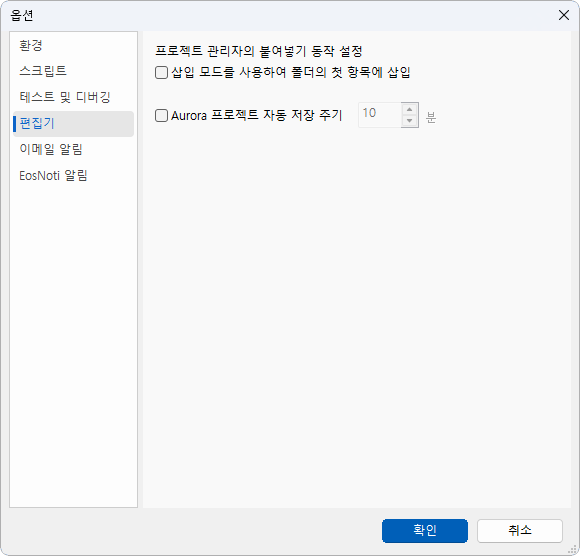
- 프로젝트 관리자의 붙여넣기 동작 설정:
- 삽입 모드를 사용하여 폴더의 첫 항목에 삽입: 체크되면 폴더에서 붙여넣기 시에는 삽입 모드로 동작합니다. (즉, 폴더 내부의 맨 위 부분에 삽입됨)
- Aurora 프로젝트 자동 저장 주기: 프로젝트 자동 저장 시간(분)을 설정합니다.
알림
테스트 실행이 끝나거나 첫 번째 실패가 발생하면 이메일과 EosNoti(휴대폰 푸시)로 결과를 자동으로 알릴 수 있습니다. 서비스마다 왼쪽 목록에 페이지가 있으며, 각 페이지에서 자동 보내기와 스크립트 명령 사용 여부, 메시지 제목, 연결 정보를 설정합니다.
이메일 알림 페이지
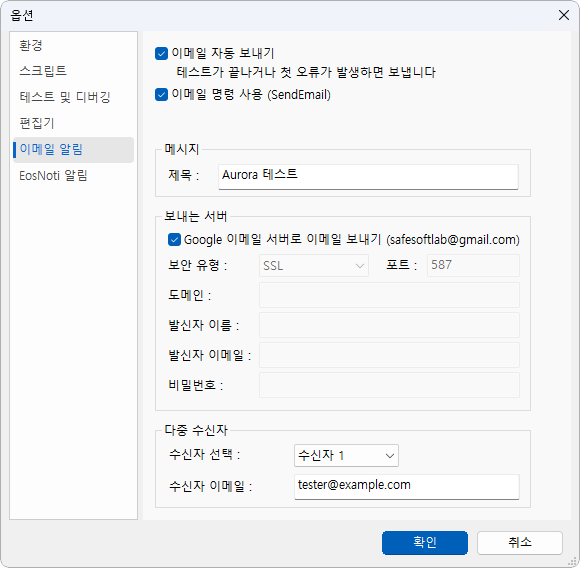
- 이메일 자동 보내기: 체크하면 테스트가 끝나거나 첫 번째 실패가 발생했을 때 아래 수신자에게 이메일을 자동으로 보냅니다.
- 이메일 명령 사용 (SendEmail): 체크하면 SendEmail 스크립트 명령 실행 시 이메일을 보냅니다.
- 제목: 이메일 제목을 입력합니다. 자동 보내기 메일은 알림 종류가 앞에
붙어
[자동 전송] 첫 실패 - 제목,[자동 전송] 완료: FAIL (통과 118/124) - 제목형식으로 보내집니다. - Google 이메일 서버로 이메일 보내기 (safesoftlab@gmail.com): 사용자 메일 서버를 설정하지 않고 Google 이메일 서버로 보냅니다. 체크하면 아래 서버 항목은 입력하지 않습니다.
- 보안 유형 / 포트: 메일 서버의 보안 유형(None, TLS, SSL)과 포트를 입력합니다.
- 도메인: 메일 서버 주소를 입력합니다.
- 발신자 이름 / 발신자 이메일 / 비밀번호: 보내는 사람의 이름, 이메일 주소, 비밀번호를 입력합니다.
- 다중 수신자: 받을 이메일 주소를 입력합니다. 수신자 선택에서 수신자를 고른 뒤 수신자 이메일에 주소를 입력하며, 최대 5개까지 입력할 수 있습니다.
보내는 서버와 수신자 정보가 없으면 메일이 전송되지 않으며 출력 창에
수신자 정보가 없습니다.가 표시됩니다. 전송 결과는 출력 창과 로그에
이메일을 보냈습니다 - [자동 전송] 첫 실패처럼 기록됩니다.
EosNoti 알림 페이지
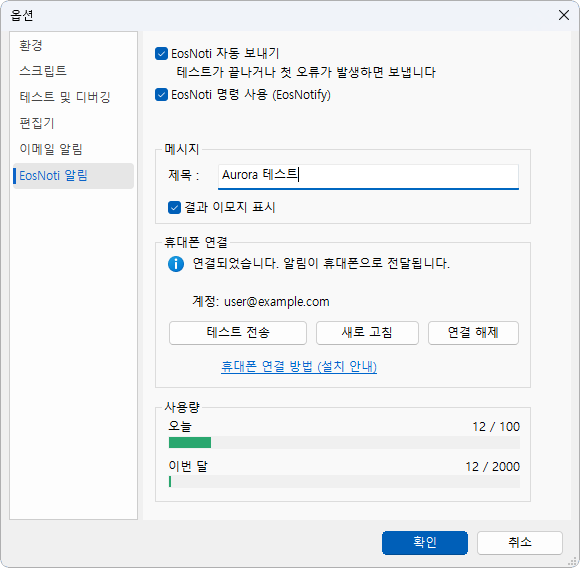
- EosNoti 자동 보내기: 체크하면 테스트가 끝나거나 첫 번째 실패가 발생했을 때 로그인한 계정에 연결된 휴대폰으로 푸시 알림을 자동으로 보냅니다.
- EosNoti 명령 사용 (EosNotify): 체크하면 EosNotify 스크립트 명령 실행 시 푸시 알림을 보냅니다.
- 제목: 푸시 알림의 제목을 입력합니다. 자동 알림은
제목 - 첫 실패,제목 - FAIL (통과 118/124)형식으로 보내집니다. - 결과 이모지 표시: 체크하면 알림 제목 앞에 결과별 이모지(통과 ✅, 실패 ❌, 첫 실패·중단·오류 ⚠️)를 붙입니다.
- 휴대폰 연결: 연결 상태와 알림을 받을 계정을 표시합니다. 아래 휴대폰 연결을 참고하세요.
- 사용량: 오늘과 이번 달의 알림 전송량과 한도를 보여줍니다.
휴대폰 연결
내 휴대폰 연결로 EosNoti 앱이 설치된 휴대폰을 연결하고, 연결된 뒤에는 테스트 전송, 새로 고침, 연결 해제를 사용할 수 있습니다. 휴대폰 연결 방법 (설치 안내) 링크를 누르면 설치 안내를 볼 수 있습니다.
계정당 휴대폰 한 대를 연결하며, 다른 휴대폰으로 바꾸려면 연결 해제 후 다시 연결합니다.
자동 알림 내용
- 첫 실패: 테스트 중 처음으로 실패한 명령이 생기면 한 번 보냅니다. 실패 위치(스크립트 그룹, 행, 명령), 실패 원인, 진행 상황(완료한 테스트케이스 수)과 시작부터 경과한 시간이 들어갑니다.
- 완료: 테스트가 끝나면 보냅니다. 결과(PASS, FAIL, ABORTED, ERROR)와 통과 수, 통과·실패·오류 개수, 소요 시간, 첫 실패 위치가 들어가며, 이메일에는 시작·완료 시각과 보고서 폴더도 표로 들어갑니다.
- 디버그 실행: 디버그로 실행할 때는 자동 알림을 보내지 않습니다. 테스트 및 디버깅 페이지의 디버깅 실행에도 알림을 보냅니다 옵션을 체크하면 보냅니다.