Aurora Agent Checker
연결된 Aurora Agent / Android 디바이스의 화면을 실시간으로 캡처해 연결 상태를 점검하고, 좌표·영역을 확인하거나 직접 제어하는 도구입니다.
Aurora Agent Checker는 Aurora Professional에 연결된 Aurora Agent(Connectivity Agent) 또는 Android 디바이스가 정상적으로 연결·제어되는지 확인하는 도구입니다. 디바이스 화면을 실시간으로 캡처해 보여주고, 화면 위의 좌표·영역을 확인하거나 직접 터치(클릭)하고 하드키를 전송할 수 있습니다. 스크립트를 작성하기 전 디바이스 연결 상태를 점검하거나, 명령에 사용할 좌표·영역을 확인하는 데 사용합니다.
이 도구는 두 가지 경로로 사용됩니다.
- 독립 도구 — 리본의
Tools→External Tools→Aurora Agent Checker메뉴로 실행합니다. 프로젝트에 등록된 모든 Agent / Android 디바이스를 선택해 점검할 수 있습니다. - Android 명령 편집기 내장 — Android 스크립트 명령을 추가/편집하는 다이얼로그의 Device Control Viewer 버튼, 또는 좌표·영역 입력란 옆의 ... 버튼으로 실행합니다. 해당 명령이 대상으로 하는 단일 Android 단말의 화면을 보며 좌표를 확인하고 제어할 수 있습니다.
실행 방법
독립 도구로 실행 — 리본 메뉴에서 Tools 탭 → External Tools →
Aurora Agent Checker 를 클릭합니다.

프로젝트가 열려 있어야 하며, 점검할 디바이스(Agent 또는 Android)가 프로젝트에 등록되어 있어야 합니다. Aurora 본체에서 스크립트가 실행 중일 때는 실행할 수 없으며, 등록된 디바이스가 없으면 디바이스 선택 콤보가 표시되지 않습니다.
Android 명령 편집기에서 실행 — Android 스크립트 명령(예: Touch, Scroll, Hard key 등)을 추가/편집하는 파라미터 다이얼로그에서, 좌표·영역 입력란 옆의 ... 버튼 또는 Device Control Viewer 버튼을 클릭합니다. 현재 명령에 선택된 Android 디바이스의 화면이 Agent Checker 화면으로 열립니다.
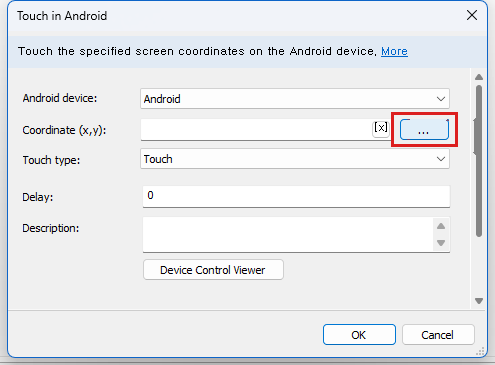
이 경로에서는 해당 명령의 대상 디바이스 1대만 다루므로 디바이스 선택 콤보가 표시되지 않으며, 실행 즉시 단말 화면이 캡처되어 표시됩니다.
화면 구성
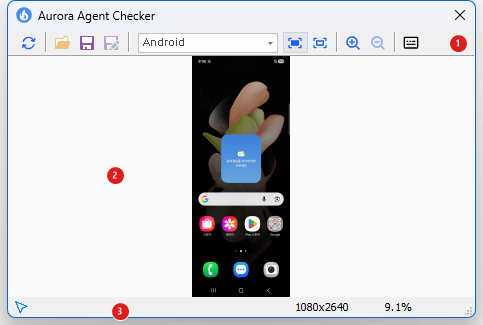
| 영역 | 설명 |
|---|---|
| 툴바 | 디바이스 갱신, 이미지 열기/저장, 디바이스 선택, 보기(맞춤/원본/확대·축소), 하드키 버튼 |
| 이미지 뷰어 | 캡처된 디바이스 화면. 마우스로 좌표 확인·영역 선택, 제어 모드에서 터치 전송 |
| 상태바 | 좌표 / 선택 크기 / 해상도 / 배율 / CTRL(제어 모드) 표시 |
툴바 버튼
툴바 버튼은 왼쪽부터 다음 순서로 배치됩니다.

| 버튼 | 기능 |
|---|---|
| Refresh | 선택된 디바이스에 연결하여 화면을 새로 캡처합니다. 연결·하드키 정보도 함께 갱신됩니다. |
| Open | 디스크의 이미지 파일(bmp/jpg/jpeg/png/tiff)을 불러와 뷰어에 표시합니다. |
| Save | 현재 뷰어 화면 전체를 PNG 파일로 저장합니다. |
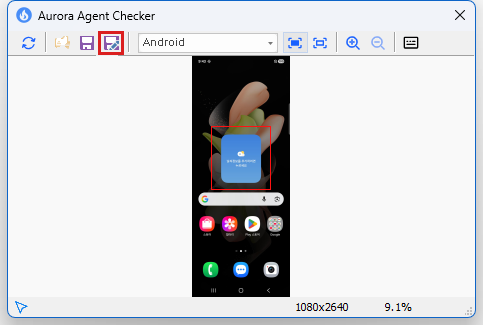
| Save area | 마우스로 선택한 영역만 PNG 파일로 저장합니다 (영역이 선택된 경우에만 활성화). |
| (디바이스 콤보) | 등록된 Agent / Android 디바이스 목록. 독립 도구로 실행했을 때만 표시됩니다. |
| Fit / Normal / Zoom in / Zoom out | 창 맞춤 / 원본(1:1) / 확대(최대 약 3배) / 축소 보기 |
| Hardkey | 하드키 시뮬레이션 다이얼로그를 열어 HOME / BACK 등의 키를 전송합니다. |
상태바
뷰어 하단 상태바에는 마우스 위치에 따른 정보가 실시간으로 표시됩니다.

| 항목 | 설명 |
|---|---|
| 좌표 | 마우스가 가리키는 이미지 픽셀 좌표 (X, Y) |
| 선택 크기 | 드래그로 선택한 영역의 폭 x 높이 |
| 해상도 | 캡처된 화면의 원본 해상도 (가로 x 세로) |
| 배율 | 현재 표시 배율 |
| CTRL | 디바이스 제어 모드일 때 CTRL 로 표시됩니다. |
디바이스 연결 / 화면 갱신
독립 도구로 실행하면 툴바의 콤보에 프로젝트에 등록된 Connectivity Agent 와 Android 디바이스의 별칭(Alias)이 나열됩니다. 점검할 디바이스를 선택합니다.
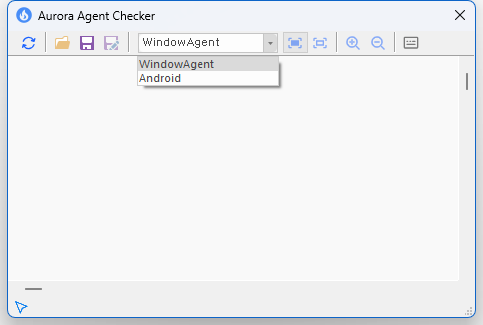
- 디바이스를 바꾸면 기존 연결은 자동으로 해제되고, 새 별칭의 디바이스 종류(Agent / Android)가 자동으로 판별됩니다.
- Android 명령 편집기에서 실행한 경우에는 대상 단말 1대만 다루므로 콤보가 표시되지 않습니다.
Refresh 버튼을 클릭하면 선택된 디바이스에 연결하여 현재 화면을 캡처해 뷰어에 표시하고, 상태바에 해상도를 표시합니다. 동시에 그 디바이스의 하드키 정보를 읽어와 Hardkey 버튼이 활성화됩니다.
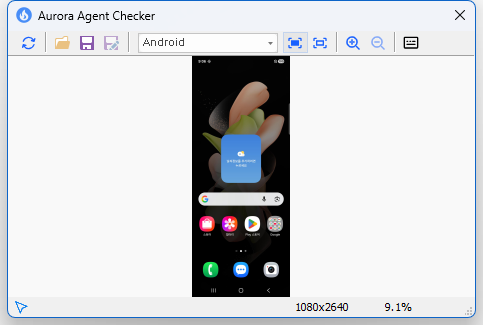
디바이스가 연결되지 않은 경우 "The Aurora agent is not connected." (Agent) 또는 "The Android device is not connected." (Android) 안내가 표시되고 화면이 비워집니다. 화면이 바뀐 뒤에는 Refresh를 다시 눌러 최신 화면으로 갱신합니다.
디바이스 제어 (터치/클릭)
캡처된 화면 위에서 Ctrl 키를 누른 상태가 되면 제어 모드로 전환되어
상태바에 CTRL 이 표시됩니다. 이 상태에서 화면의 한 지점을 클릭하면 해당 좌표로
실제 디바이스에 터치(클릭) 명령이 전송됩니다. Ctrl 키를 떼면 다시 영역
선택 모드로 돌아갑니다. 스크립트 명령에 넣을 좌표가 실제로 원하는 동작을 일으키는지
미리 확인하는 데 사용합니다.
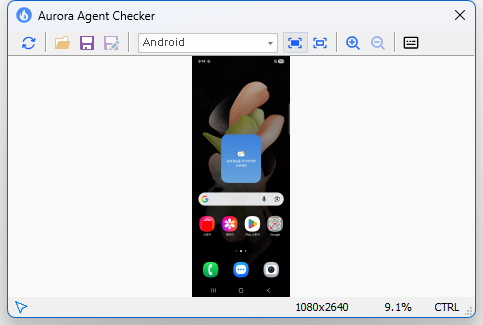
- 제어 후 화면 변화를 확인하려면 Refresh 로 화면을 다시 캡처합니다.
- Android 명령 편집기에서 실행한 경우에는 툴바에 Control 토글 버튼도 함께 제공되어, Ctrl 키 대신 버튼으로 제어 모드를 켜고 끌 수 있습니다.
하드키 시뮬레이션
Hardkey 버튼을 클릭하면 하드키 시뮬레이션 다이얼로그가 열립니다. 디바이스가 지원하는 키(예: HOME, BACK 등)를 선택하여 전송할 수 있습니다.
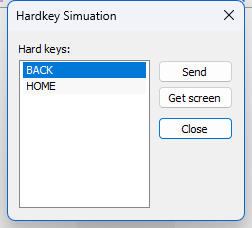
- Hardkey 버튼은 Refresh로 디바이스에 연결되어 하드키 정보를 읽어온 뒤에만 활성화됩니다.
- 사용 가능한 키 목록은 디바이스 종류와 프로파일에 따라 다릅니다.
이미지 열기 / 저장
캡처와 무관하게 이미지 파일을 직접 다룰 수도 있습니다.
- Open — 디스크의 이미지 파일을 불러옵니다. 기본 시작 폴더는 프로젝트의 리소스 폴더입니다.
- Save — 현재 뷰어 화면 전체를 PNG로 저장합니다 (기본 파일명
captureimage.png). - Save area — 드래그로 선택한 영역만 PNG로 저장합니다 (기본 파일명
selectionimage.png). 영역이 선택되어 있을 때만 활성화됩니다.
명령어 작성 보조 기능
아래 기능은 단순 연결 점검을 넘어 Android 스크립트 명령을 작성할 때 사용합니다. Android 명령 파라미터 다이얼로그에서는 명령에 넣을 좌표·영역을 화면에서 직접 선택해 가져올 수 있습니다.
- 좌표 입력란 옆 ... 버튼 — 뷰어를 좌표 선택 모드로 열어, 화면에서
클릭한 지점의 좌표
(x, y)를 명령에 가져옵니다. (Swipe / Drag 명령에서는 시작·끝 두 점의 좌표(left, top, right, bottom)를 가져옵니다.) - 영역(서브영역) 입력란 옆 ... 버튼 — 뷰어를 영역 선택 모드로 열어,
드래그한 사각형 좌표
(left, top, right, bottom)를 명령의 영역 값으로 가져옵니다. - Device Control Viewer 버튼 — 값을 반환하지 않고 뷰어를 열어 화면 확인·제어만 수행합니다.
Android UI 노드 하이라이트
Android 디바이스 화면에서는 마우스를 화면 위에 올리면, 해당 위치의 UI 요소(노드)가 강조 표시되고 정보가 함께 나타납니다.
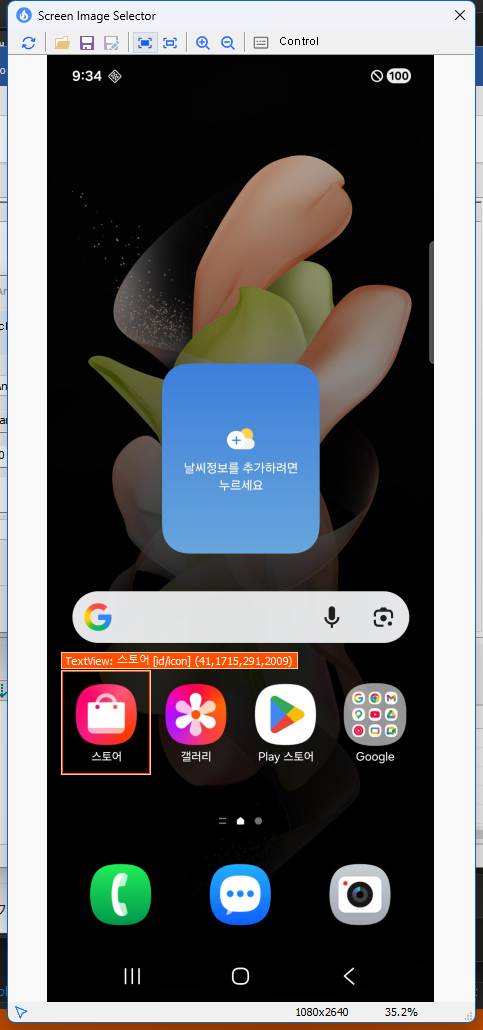
표시되는 정보는 클래스명: 텍스트 [id] (left, top, right, bottom) 형식이며, 명령에
사용할 요소의 위치·영역을 확인하는 데 유용합니다. 표시된 텍스트·리소스 id·좌표를
그대로 명령 파라미터에 활용할 수 있습니다.
Control 버튼으로 디바이스 제어
Android 명령 편집기에서 뷰어를 연 경우, 툴바 오른쪽에 Control 버튼이 함께 표시됩니다. (독립 도구로 실행했을 때는 표시되지 않으며, 이때 제어는 Ctrl 키로만 합니다.)
Control 버튼은 토글 버튼입니다. 누르면 제어 모드로 전환되어 버튼이 눌린 상태가
되고 상태바에 CTRL 이 표시됩니다. 이 상태에서 화면을 클릭하면 Ctrl
제어와 동일하게 실제 디바이스로 터치(클릭)가 전송됩니다. 다시 누르면 제어 모드가
해제되고 직전 모드(좌표·영역 선택 등)로 돌아갑니다.
- Ctrl 키는 누르고 있는 동안에만 제어 모드가 되지만, Control 버튼은 한 번 누르면 켜진 채 유지됩니다.
- 디바이스가 연결되고 화면이 캡처된 뒤(뷰어에 이미지가 있을 때)에만 활성화됩니다.
- Android에서는 제어 모드를 켜면 HOME / BACK 하드키도 함께 사용할 수 있게 됩니다.
참고 사항
- 화면을 닫으려면 Esc 키를 누릅니다.
- Refresh 전에는 화면이 비어 있을 수 있습니다. 먼저 디바이스를 선택하고 Refresh로 화면을 캡처합니다.
- 제어(터치/하드키)는 실제 디바이스에 즉시 적용되므로 주의합니다.
- 디바이스를 변경하거나 화면을 닫을 때 이전 연결은 자동으로 해제됩니다.
좌표·녹화 기반으로 Windows 응용 프로그램을 자동화하려면
UI Script Scenario Maker를, 웹 페이지를
스캔해 @Web 명령을 생성하려면
Web Page Script Maker를 사용하세요.