UI 스크립트 시나리오 메이커
다른 Windows 응용 프로그램의 마우스 클릭·키보드 입력·대기 시간을 녹화해 Aurora 스크립트 명령으로 변환하는 도우미 도구입니다.
UI 스크립트 시나리오 메이커는 다른 Windows 응용 프로그램에서 수행하는 마우스 클릭, 키보드 입력, 대기 시간을 녹화하여 Aurora 스크립트 명령으로 변환하는 기능입니다. 반복적인 화면 조작 과정을 직접 따라 하며 기록하면, 동일한 동작을 재현하는 시나리오 명령이 자동으로 생성됩니다.
실행 방법
UI 스크립트 시나리오 메이커를 실행하는 방법은 다음과 같습니다. 스크립트 모듈이 열려 있어야 메뉴가 활성화됩니다.
- 리본 메뉴: 도구 탭 > 도우미 패널 > UI 스크립트 시나리오 메이커... 선택
실행하면 녹화용 창(UI 스크립트 시나리오 작성)이 나타납니다.
화면 구성
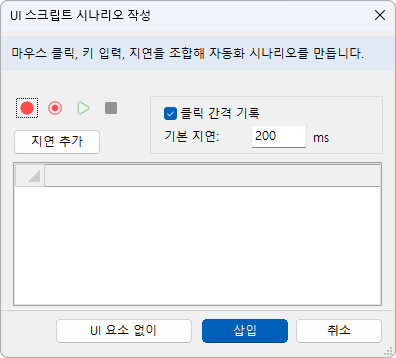
녹화 창의 주요 구성 요소는 다음과 같습니다.
- 녹화하며 실행 (첫 번째 버튼): 마우스/키보드 동작을 녹화하면서 실제로 실행합니다.
- 위치만 녹화 (두 번째 버튼): 동작을 실행하지 않고 위치(요소)만 녹화합니다.
- 재생: 녹화한 시나리오를 미리 재생하여 동작을 확인합니다.
- 중지: 녹화 또는 재생을 중지합니다.
- 지연 추가: 동작 사이에 대기 시간(지연)을 수동으로 추가합니다.
- 클릭 간격 기록: 체크하면 동작 사이의 시간 간격을 자동으로 측정해 기록합니다.
- 기본 지연: 동작 사이 기본 대기 시간(밀리초)을 설정합니다. 기본값은 200ms입니다.
- UI 요소 없이: UI 요소 정보를 저장하지 않고 좌표 기반으로만 녹화를 마칩니다.
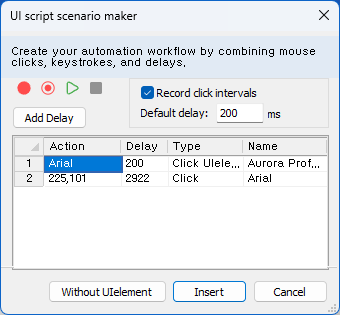
- 동작 목록(그리드): 녹화된 동작이 순서대로 표시되며, 4개 열로 구성됩니다.
- 동작: 클릭 좌표, 입력 텍스트, 키 이름 등 동작의 내용
- 지연: 해당 동작 전에 대기하는 시간(밀리초)
- 유형: 동작 종류 (
Click,Double Click,Right Click,Text,Keys등) - 이름: 대상 UI 요소의 이름 또는 설명
- 삽입: 녹화한 시나리오를 현재 스크립트에 명령으로 삽입합니다.
- 취소: 삽입하지 않고 창을 닫습니다.
시나리오 녹화하기
다음 순서로 화면 조작 시나리오를 녹화합니다.
-
녹화하며 실행 버튼을 클릭하면 녹화가 시작됩니다. 동작 위치만 기록하려면 위치만 녹화 버튼을 사용합니다.
-
녹화 대상 응용 프로그램에서 평소처럼 마우스로 클릭하고 키보드로 입력합니다. 좌클릭은
Click, 더블클릭은Double Click, 우클릭은Right Click으로 기록됩니다. -
Ctrl 키를 누른 채 클릭하면 좌표뿐 아니라 해당 UI 요소 정보까지 함께 기록됩니다(
Click UIelement). 창 위치나 해상도가 바뀌어도 안정적으로 동작하므로, 가능하면 Ctrl+클릭으로 요소를 기록하는 것을 권장합니다. -
키보드 입력은 일반 글자는
Text로, 조합키(Ctrl+A 등)는Keys로 기록됩니다. -
동작 사이 대기가 필요하면 지연 추가로 지연을 추가하거나, 클릭 간격 기록을 체크해 간격을 자동으로 측정합니다.
-
잘못 기록된 동작은 그리드에서 선택한 뒤 Delete 키로 삭제합니다.
-
중지 버튼으로 녹화를 종료합니다.
재생 및 삽입
재생 버튼으로 녹화한 시나리오를 미리 재생하여 의도대로 동작하는지 확인할 수 있습니다. 재생 중에는 그리드가 편집 불가 상태가 되며, 현재 실행 중인 동작 행이 표시됩니다.
동작이 올바르면 삽입을 눌러 현재 스크립트 모듈에 시나리오 명령을 삽입합니다. UI 요소 정보 없이 좌표 기반으로만 삽입하려면 UI 요소 없이를 사용합니다.
삽입된 명령에는 다음 값이 동작 순서대로 포함됩니다.
| 표기 | 의미 |
|---|---|
(100,200) | 클릭 좌표 |
(D100,200) | 더블클릭 좌표 |
(R100,200) | 우클릭 좌표 |
| (입력 텍스트) | 입력한 텍스트 |
{CTRL+A} | 조합키 |
{#500} | 지연(밀리초) |
참고 사항
- 좌표 기반 동작은 화면 해상도나 창 위치가 바뀌면 어긋날 수 있습니다. 가능하면 Ctrl+클릭으로 UI 요소를 함께 기록하세요.
- 스크립트 모듈이 열려 있지 않으면 메뉴가 비활성화됩니다.
- 대기 시간(Delay)은 대상 프로그램의 반응 속도에 맞춰 조정합니다.