문서 작성 (.playing)
고정 슬롯(Precondition · Standby · Ready)과 Protocol 항목을 구성하고 .playing 문서로 저장합니다.
슬롯/항목 매핑 구성은 .playing 문서 파일로 저장됩니다. 툴바의 새로 만들기(New) / 열기(Open) / 저장(Save) / 다른 이름으로 저장(Save As)으로 관리합니다. 열기·저장 대화상자는 현재 프로젝트 폴더에서 시작합니다.
고정 슬롯
| 슬롯 | 실행 시점 |
|---|---|
| 사전 조건(Precondition) | 모니터링 시작 시 1회 실행. 장비 연결, 초기화 등 시험 전체의 사전 조건을 구성합니다. |
| 대기(Standby) | 모든 모드 변경 요청(!01/!03)의 첫 단계로 실행되어 현재 동작을 멈추고 기기를 대기 상태로 만듭니다. 클라이언트의 정지 명령(!04)과 시험 완료(!10) 시에도 실행됩니다. |
| 준비(Ready) | 모드 변경의 마지막 단계로 실행되어 기기를 새 모드에서 동작/측정 가능한 상태로 만듭니다. 완료되면 클라이언트에 !91(모드 변경 완료)이 통보됩니다. |
프로토콜 정의(3장)에서 말하는 "Stop"/"Start" 스크립트 그룹은 각각 대기(Standby)/준비(Ready) 슬롯에 매핑된 스크립트 그룹을 가리킵니다.
각 슬롯의 ... 버튼을 누르면 그룹 선택(Select Group) 다이얼로그가 열립니다. 프로젝트 매니저와 같은 트리로 프로젝트 구성을 보여 주며, 폴더·스크립트 그룹·라이브러리가 같은 아이콘으로 표시됩니다. 프로젝트 이름 노드는 표시하지 않습니다.
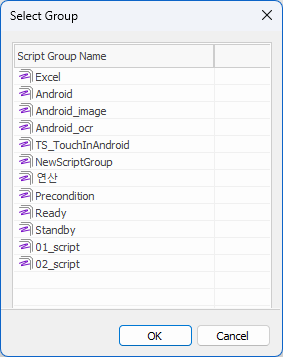
| 항목 | 설명 |
|---|---|
| 표시 범위 | 상단 라디오 버튼으로 고릅니다. 전체(All)는 전체, 스크립트 그룹(Script groups)은 라이브러리를 제외한 스크립트 그룹, 라이브러리(Libraries)는 라이브러리만 보여 줍니다. |
| 선택 가능 항목 | 스크립트 그룹과 라이브러리뿐입니다. 라이브러리도 스크립트 그룹과 똑같이 슬롯과 Protocol 항목에 매핑할 수 있습니다. 폴더를 고른 채 확인(OK)을 누르면 안내가 표시됩니다. |
| 빈 폴더 | 표시할 스크립트 그룹이 하나도 없는 폴더는 나타나지 않습니다. |
| 검색 | 트리 위 검색 상자에 이름 일부를 입력하면 트리가 걸러집니다. 항목을 더블클릭하면 바로 확정됩니다. |
슬롯에 이미 그룹이 지정되어 있으면 그 항목이 선택된 상태로 열립니다. 트리는 프로젝트의 현재 상태를 보여 주므로, 저장하지 않은 상태에서 추가하거나 옮긴 그룹도 그대로 나타납니다.
Protocol 항목
Protocol 리스트의 항목 순서는 !01 명령의 데이터 순서와 1:1로 대응합니다. 예를 들어 !01:0,2.4G를 수신하면 1번 항목 그룹, 2번 항목 그룹이 순서대로 실행됩니다.
| 버튼 | 동작 |
|---|---|
| + 추가(+ Add) | 그룹 선택 후 항목 추가 (표시 이름은 그룹 이름이 기본값) |
| 이름(Name) 더블클릭 | 항목 이름 인라인 편집 (Enter 확정 · Esc 취소) |
| ▲ / ▼ (위로 / 아래로, Up / Down) | 항목 순서 변경 |
| 지우개 (삭제, Remove) | 항목 삭제 |
항목 순서를 바꾸면 !01 인덱스가 함께 바뀝니다. 이미 운영 중인 클라이언트가 있다면 순서 변경에 주의하세요.
프로젝트에 없는 그룹이 매핑되어 있으면 해당 항목은 "(missing)" 으로 표시되고, 모두 해결되기 전에는 모니터링을 시작할 수 없습니다.
통신 설정이 추가되면서 .playing 파일 형식이 바뀌었습니다. 이전 버전에서 만든 파일은 그대로 열리며 새 항목은 기본값으로 채워집니다. 다만 새 버전에서 저장한 파일은 이전 버전의 Aurora에서 열 수 없습니다.