설정(Settings) · 참고 사항
통신 방식(TCP/IP · UDP), 수신 IP와 포트, UDP 응답 포트와 발신지 제한 설정, 그리고 사용 시 알아두어야 할 참고 사항.
설정 (Settings)
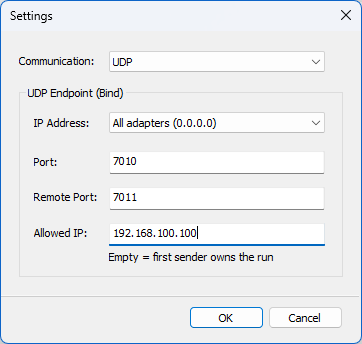
우측 상단의 설정(Settings, 톱니) 버튼에서 통신 설정을 변경할 수 있습니다. 설정은 .playing 문서에 함께 저장됩니다.
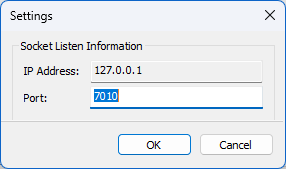
UDP를 고르면 원격 포트(Remote Port)와 허용 IP(Allowed IP)가 함께 나타납니다.
| 항목 | 설명 |
|---|---|
| 프로토콜(Protocol) | 현재는 Aurora 프로토콜(Aurora Protocol)만 선택할 수 있습니다. |
| 통신(Communication) | TCP/IP(기본값) 또는 UDP. 선택에 따라 아래 항목이 달라집니다. |
| IP 주소(IP Address) | 데이터를 받을 IP를 목록에서 고릅니다. 목록은 모든 어댑터 (0.0.0.0)(All adapters), 이 PC만 (127.0.0.1)(This PC only), 그리고 이 PC에 연결된 네트워크 어댑터의 IP로 구성됩니다. |
| 포트(Port) | TCP 수신 포트 / UDP 로컬 수신 포트 (1~65535, 기본값 7010) |
| 원격 포트(Remote Port) | UDP 전용. 응답을 보낼 클라이언트 포트 (기본값 7011). 포트와 같은 값이면 경고가 표시됩니다. |
| 허용 IP(Allowed IP) | UDP 전용. 비워 두면 실행마다 첫 발신지가 자동으로 고정됩니다. 값을 넣으면 그 조건에 맞는 발신지만 처리합니다. |
IP 주소 기본값
기본값은 통신 방식에 따라 다릅니다. TCP/IP는 127.0.0.1 로, 같은 PC의 클라이언트만 접속할 수 있습니다. UDP는 0.0.0.0 으로, 이 PC의 모든 어댑터에서 데이터그램을 받습니다. 통신 방식을 바꾸면 기본값끼리 자동으로 전환되며, 다른 주소를 직접 골라 두었다면 그 선택이 유지됩니다.
IP 주소는 이 PC에 실제로 할당된 주소여야 합니다. 상대 PC의 IP를 지정할 수는 없습니다. 다른 PC에서 만든 .playing 문서를 열었는데 그 IP가 이 PC에 없으면 목록에 (not on this PC)로 표시되며, 그대로 시작하면 오류가 납니다. 목록에서 다시 선택하세요.
허용 IP — 발신지 제한
UDP는 연결 개념이 없어 어느 발신지에서든 데이터그램이 들어올 수 있습니다. 허용 IP(Allowed IP)로 처리할 발신지를 좁힐 수 있습니다.
| 입력 | 허용되는 발신지 |
|---|---|
| (비움) | 루프백과 같은 서브넷 안에서, 시작·재시작 후 처음 보낸 발신지 하나 — 기본값 |
192.168.0.5 | 그 발신지 하나만 |
192.168.0.* | 192.168.0 대역 전체. *는 옥텟 단위이며 10.*.*.*처럼 어느 자리에나 쓸 수 있습니다 |
192.168.0.0/24 | 서브넷 표기 |
조건에서 벗어난 발신지의 데이터는 처리하지 않고 통신 로그에 [Drop]으로 기록합니다. 값을 지정하면 조건에 맞지 않는 한 루프백도 차단됩니다. 모든 발신지를 뜻하는 *.*.*.*나 /0은 입력할 수 없으며, 그 경우 필드를 비우면 됩니다.
포트나 통신 방식을 바꿨다면 클라이언트(User Application)의 설정도 함께 맞춰야 합니다. 연결 정보 참고. 현재 설정은 툴바의 통신 배지에 UDP · 0.0.0.0:7010 -> :7011 from 192.168.0.* 형태로 표시됩니다.
참고 사항
- TCP/IP에서 클라이언트는 한 번에 하나만 연결됩니다. 새 접속이 들어오면 기존 연결은 종료됩니다.
- 테스트 시작 / 다른 이름으로 저장 버튼은 슬롯 또는 Protocol 항목이 하나 이상 매핑되어 있어야 활성화됩니다. 저장 버튼은 저장하지 않은 변경이 있을 때만 활성화됩니다. 두 저장 버튼 모두 일시정지 중에 사용할 수 있습니다.
- 프로젝트를 닫거나 다른 프로젝트를 열면 작성 중이던
.playing문서와 화면의 통신 로그가 초기화됩니다. 저장하지 않은 변경이 있으면 저장할지 묻습니다. - 창을 닫을 때도 저장 여부를 묻습니다. 여기서 아니오를 고르면 그것으로 끝이며, Aurora를 종료할 때 같은 질문을 다시 하지 않습니다.
- 모니터링 중에는 실행할 그룹의 에디터 문서가 자동으로 열립니다(읽기 전용).
- 도움말(Help) 버튼을 누르면 온라인 매뉴얼 페이지(이 가이드)가 열립니다.