모니터링 실행 · 일시정지 · 통신 로그
테스트 시작(Start Testing)부터 종료까지의 모니터링 흐름, 시험 중 일시정지와 재시작, 통신 로그 확인 방법.
문서 구성을 마쳤다면 테스트 시작(Start Testing)으로 모니터링을 시작합니다. 이때부터 Player는 TCP/IP 서버 또는 UDP 수신 엔드포인트로 동작하며, 클라이언트의 명령에 따라 스크립트 그룹을 자동 실행합니다.
모니터링 흐름
- 테스트 시작(Start Testing)을 클릭합니다. 프로젝트나 열려 있는 스크립트 문서에 저장하지 않은 변경이 있으면
모든 변경 내용을 저장하시겠습니까?(Save changes to all?) 확인 창이 표시됩니다. 확인을 누르면 모두 저장한 뒤 시작하고, 취소를 누르면 시작이 취소됩니다. - 매핑 검증 후 서버가 기동되고 상태가 수신 대기 중(Listening)으로 바뀌며, 사전 조건(Precondition) 그룹이 1회 실행됩니다.
- 클라이언트가 접속하면 상태가 연결됨(Connected)으로 바뀝니다.
!00(기본 정보) →!01(모드 변경) 순으로 명령을 수신하면, 대기(Standby) → 선택된 Protocol 항목들 → 준비(Ready) 순서로 스크립트 그룹이 실행됩니다. 실행 중인 항목은 리스트에서 행이 강조되고, 고정 슬롯은>표시가 붙습니다.- 클라이언트 연결이 끊기면 상태가 수신 대기 중으로 돌아가고 서버는 새 접속을 계속 기다립니다.
- 중지(Stop) 버튼을 누르거나 클라이언트가
@Exit를 보내면 모니터링이 종료됩니다.
!30(문자 인식)과 !32(알림 전송)는 모드 변경과 관계없는 부가 명령이라, 연결된 동안 언제든 보낼 수 있습니다. 그룹 값에 쓴 \,는 그룹이 실행될 때 인수(mArg1, mArg2, …)로 나뉩니다(쉼표 이스케이프 참고).
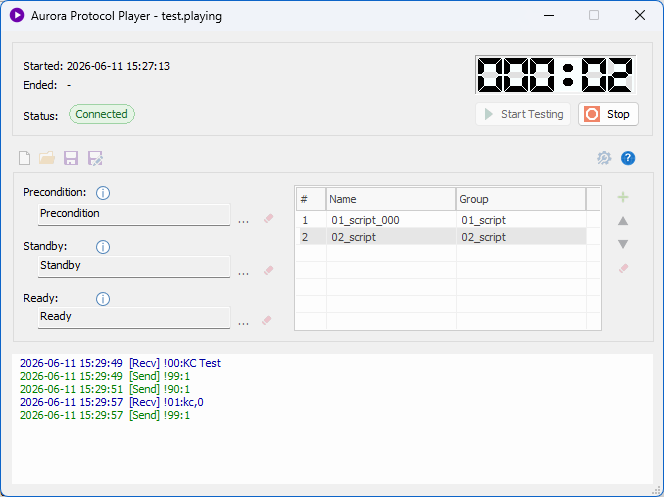
실행 중(연결됨 / 수신 대기 중)에는 문서 편집(슬롯·항목 변경, 추가·삭제·이름 변경)과 새로 만들기 / 열기 / 설정, 저장, 창 닫기가 모두 제한됩니다. 편집이 필요하면 일시 중지(Pause)로 일시정지하거나 중지(Stop)로 중지하세요.
모니터링 중에는 실행할 그룹의 에디터 문서가 자동으로 열립니다(읽기 전용).
일시정지와 재시작
시험 도중 스크립트를 수정하거나 장비를 손봐야 할 때, 시험을 끝내지 않고 잠시 멈출 수 있습니다. 경과 시간, 리포트, 통신 로그는 하나의 시험으로 계속 이어집니다.
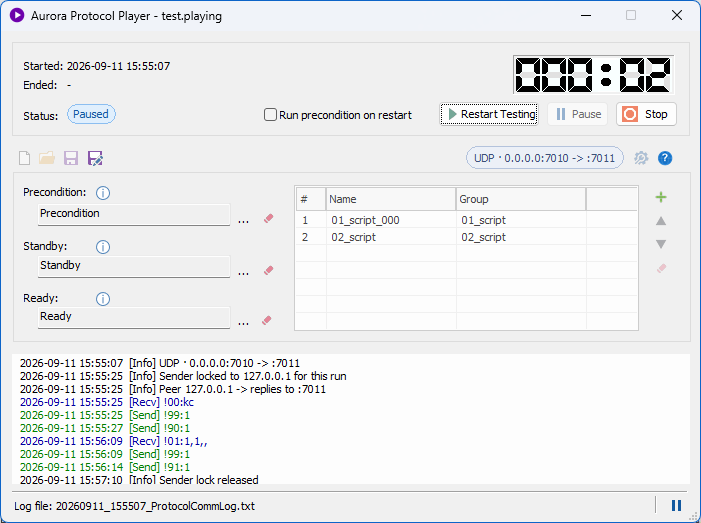
일시정지 (Pause)
- 일시 중지(Pause) 버튼을 클릭합니다.
- 이미 실행 중인 스크립트 그룹은 중단하지 않고 끝까지 수행합니다. 그동안 일시 중지 버튼은 비활성화되고
일시 정지 중입니다. 현재 부분이 끝나기를 기다립니다...(Pausing - waiting for the current part to finish...) 안내가 붉은색으로 표시됩니다. - 실행이 끝나면 상태 배지가 일시 중지됨(Paused)으로 바뀌고 테스트 시작 버튼이 테스트 다시 시작(Restart Testing)으로 바뀝니다.
| 항목 | 일시정지 중 동작 |
|---|---|
| 클라이언트 연결 | 유지됩니다(연결이 끊기지 않음) |
| 수신 명령 | 모두 무시됩니다. 스크립트가 실행되지 않을 뿐 아니라 응답(!99 등)도 보내지 않으며 통신 로그에도 기록되지 않습니다 |
| 편집 | 슬롯 선택·해제, Protocol 항목 추가·이동·삭제·이름 변경, 저장 / 다른 이름으로 저장 가능 |
| 제한 | 새로 만들기 / 열기 / 설정, 창 닫기는 계속 제한됩니다 |
| 중지(Stop) | 언제든 눌러 시험을 완전히 종료할 수 있습니다 |
일시정지 중에는 명령에 응답하지 않으므로, User Application 쪽에서 명령 타임아웃(최대 30초)이 발생할 수 있습니다. 일시정지는 클라이언트가 명령을 보내지 않는 구간에서 사용하는 것을 권장합니다. 연결 정보 참고.
재시작 (테스트 다시 시작)
테스트 다시 시작(Restart Testing) 버튼을 누르면 다음 순서로 재개됩니다.
- Aurora 본체에서 스크립트가 실행 중이면 재시작이 차단됩니다(해당 실행을 먼저 중지해야 합니다).
- 저장하지 않은 변경이 있으면
모든 변경 내용을 저장하시겠습니까?확인 창이 표시됩니다. 취소하면 일시정지 상태가 유지됩니다. - 편집된 매핑으로 실행 계획을 다시 만듭니다. 매핑된 그룹이 프로젝트에 없으면 재시작이 차단됩니다.
- 다시 시작할 때 사전 조건 실행(Run precondition on restart)이 체크되어 있고 사전 조건 슬롯이 매핑되어 있으면, 재개 직후 사전 조건 그룹을 한 번 더 실행합니다(이후 수신되는 명령보다 먼저 실행됩니다).
- 상태가 수신 대기 중으로 돌아가고, 클라이언트 통신이 확인되면 다시 연결됨이 됩니다.
새 시험을 테스트 시작으로 시작할 때마다 다시 시작할 때 사전 조건 실행 체크박스는 해제 상태로 초기화됩니다.
통신 로그
화면 하단의 통신 로그에는 모든 송수신 내용이 시각과 함께 기록됩니다. 수신([Recv])은 파란색, 송신([Send])은 초록색으로 구분됩니다. 단, 일시정지 중에 들어온 명령은 처리 전에 버려지므로 로그에 남지 않습니다(일시정지와 재시작 참고).
- 한글이 든 송수신 내용은 Player가 판별한 인코딩(CP949 또는 UTF-8)으로 풀어서 표시합니다(한글 등 ASCII 밖의 문자 참고). 한글이 깨지거나
?로 보이면 클라이언트가 보낸 바이트 자체를 확인하세요. - 받은 명령을 처리하다 오류가 나면
[Error]줄에 원인과 받은 내용을 기록합니다. 그 명령에는 응답을 보내지 않고, Player는 멈추지 않은 채 다음 명령을 기다립니다. 클라이언트에서는 응답 시간 초과로 보입니다.

프로젝트를 닫거나 다른 프로젝트를 열면 화면의 통신 로그는 지워집니다. 같은 내용이 프로젝트의 Report 폴더 아래 파일로도 저장됩니다. 창 맨 아래 상태바 왼쪽에서 이 정보를 확인할 수 있습니다. 파일이 만들어지기 전에는 저장될 위치를 안내하고, 만들어지면 파일 이름으로 바뀝니다. 파일 이름 위에 마우스를 올리면 전체 경로가 표시됩니다.
| 항목 | 값 |
|---|---|
| 파일명 | {YYYYMMDD_HHMMSS}_ProtocolCommLog.txt — 시각은 시험을 시작한 시각 |
| 생성 시점 | 첫 통신 내용이 기록될 때. 주고받은 내용 없이 끝난 시험은 파일을 남기지 않습니다 |
| 인코딩 | UTF-8 |
| 분할 | 50,000줄을 넘으면 파일 분할 |
| 안정성 | 기록된 줄은 즉시 디스크로 내보내므로 프로그램이 비정상 종료되어도 그때까지의 내용은 남습니다 |