실행과 화면 구성
Aurora Protocol Player를 실행하는 방법과 화면 각 영역, 상태 배지의 의미.
Aurora Protocol Player는 Aurora Professional 안에서 동작하는 모달리스 도구입니다. 측정용 User Application(클라이언트)과 TCP/IP 또는 UDP로 연동하여, Aurora Protocol에 따라 프로젝트의 스크립트 그룹을 자동 실행합니다.
Aurora Protocol Player는 Professional(기업·조직) 플랜에서만 사용할 수 있습니다. 개인 사용자 플랜(Starter·Standard)에는 포함되지 않습니다. 플랜별 차이는 요금제에서 확인하세요.
실행 방법
다음 세 가지 방법 중 하나로 실행합니다.
- 리본 메뉴의 도구 탭 → 외부 도구 → Aurora 프로토콜 플레이어 버튼 (영어 UI: Tools → External Tools → Aurora Protocol Player)
- 메뉴의 도구 → Aurora 프로토콜 플레이어... (영어 UI: Tools → Aurora Protocol Player...)
- 단축키 F8
Player 화면은 Aurora의 표시 언어(한국어/영어)와 테마(라이트/다크)를 따릅니다. 이 가이드는 화면 이름을 한국어 UI 이름(영어 UI 이름)으로 함께 적고, 스크린샷은 영어 UI 기준입니다.

- 프로젝트가 열려 있어야 실행할 수 있습니다. 프로젝트가 없거나 Aurora 본체에서 스크립트가 실행 중이면 F8을 눌러도 창이 열리지 않습니다.
- 창을 닫아도 작성 중인 내용은 유지되며, 버튼을 다시 누르면 같은 창이 다시 표시됩니다. 창에는 최소화 버튼이 없고 닫기(X) 버튼만 있습니다.
- Aurora 본체에서 스크립트가 실행 중일 때는 모니터링을 시작할 수 없습니다. 일시정지 상태에서의 재시작도 동일하게 차단됩니다(일시정지와 재시작 참고).
화면 구성
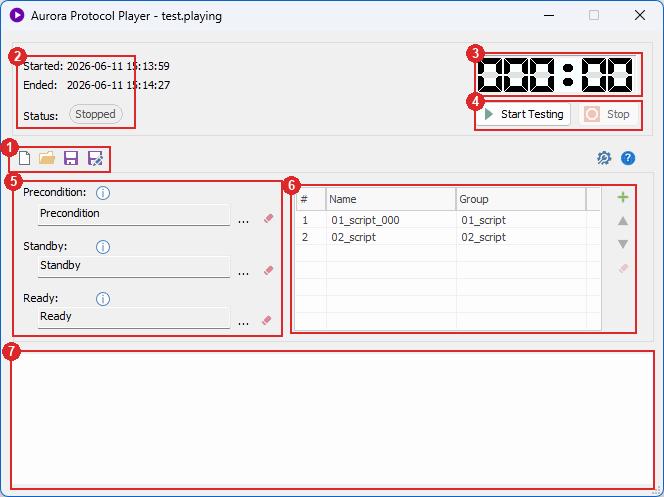
| 번호 | 영역 | 설명 |
|---|---|---|
| ① | 문서 툴바 | 새로 만들기(New) / 열기(Open) / 저장(Save) / 다른 이름으로 저장(Save As). 같은 줄 오른쪽 끝에 설정(Settings, 톱니)과 도움말(Help) 버튼이 있습니다 |
| ② | 시험 정보 | 시작(Started, 시작 시각) · 종료(Ended, 종료 시각) · 상태(Status, 상태 배지) |
| ③ | 경과 시간 | 모니터링 경과 시간 (HHH:MM, 7세그먼트 표시) |
| ④ | 테스트 시작(Start Testing) / 일시 중지(Pause) / 중지(Stop) | 모니터링 시작 / 일시정지 / 중지. 일시정지 상태에서는 테스트 시작 버튼의 이름이 테스트 다시 시작(Restart Testing)으로 바뀌며 재개 버튼이 됩니다 (일시정지와 재시작 참고) |
| ④-1 | 다시 시작할 때 사전 조건 실행(Run precondition on restart) | 재시작할 때 사전 조건(Precondition) 그룹을 다시 실행할지 선택하는 체크박스. 일시정지 상태이고 사전 조건 슬롯이 매핑되어 있을 때만 사용할 수 있으며, .playing 문서에는 저장되지 않습니다(시작할 때마다 해제됨) |
| ⑤ | 고정 슬롯 | 사전 조건(Precondition) · 대기(Standby) · 준비(Ready). ... 버튼으로 그룹 선택, 지우개 버튼으로 해제. 라벨 옆 ⓘ 아이콘에 마우스를 올리면 슬롯 설명이 표시됩니다 |
| ⑥ | Protocol 리스트 | !01 명령의 데이터 순서와 1:1로 대응하는 스크립트 그룹 목록(열: 이름(Name) · 그룹(Group)). 오른쪽 버튼으로 추가(+) / 순서 이동(▲▼) / 삭제(지우개) |
| ⑦ | 통신 로그 | 클라이언트와 주고받은 모든 명령/응답 기록 |
| ⑧ | 상태바 | 왼쪽에 통신 로그 파일 정보(로그 파일(Log file)), 오른쪽 끝에 통신 상태 아이콘 (통신 로그 참고) |
⑤ 고정 슬롯과 ⑥ Protocol 리스트의 구성 방법은 문서 작성 (.playing)에서 설명합니다.
상태 배지
상태(Status) 배지는 현재 상태를 색으로 구분하여 표시합니다.
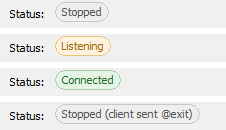
| 배지 | 의미 |
|---|---|
| 중지됨(Stopped, 회색) | 모니터링 정지 상태 |
| 수신 대기 중(Listening, 주황) | 서버 기동, 클라이언트 접속 대기 중 |
| 연결됨(Connected, 녹색) | 클라이언트 접속됨, 명령 수신 가능 |
| 일시 중지됨(Paused, 파랑) | 일시정지 상태. 클라이언트 연결은 유지되지만 수신 데이터는 처리하지 않습니다 (일시정지와 재시작 참고) |
| 중지됨 (클라이언트가 @exit를 보냄)(Stopped (client sent @exit)) | 클라이언트의 @Exit 명령으로 종료됨 |
배지 폭은 글자 길이에 맞춰 바뀝니다. 다크 테마에서는 같은 색 계열을 어둡게 바꿔 표시합니다.
UDP에서는 연결 개념이 없으므로 연결됨(Connected)은 "첫 데이터그램을 받아 응답 대상 클라이언트가 정해진 상태"를 뜻합니다.
같은 상태가 창 맨 아래 상태바의 오른쪽 끝에 아이콘으로도 표시됩니다.
| 아이콘 | 상태 |
|---|---|
| 회색 빈 막대 3개 | 중지됨 (@exit 종료 포함) |
| 주황 막대 (2개 채움) | 수신 대기 중 |
| 초록 막대 (3개 채움) | 연결됨 |
| 파랑 일시정지 표시 | 일시 중지됨 |
또한 툴바의 설정(Settings) 버튼 왼쪽에는 현재 문서의 통신 설정이 배지로 표시됩니다 (예: TCP/IP · 127.0.0.1:7010, UDP · 0.0.0.0:7010 -> :7011).